

5. Das Analysevorgehen
5.1 Schaltflächenleiste
Am oberen Rand des Analysefeldes befindet sich eine Schaltflächenleiste. Für einen schnellen Überblick über die Funktionen der Buttons, die sich hier befinden, klicken Sie auf die mit dem Fragezeichen. Dadurch startet eine Tour, die zu jedem Button eine kurze Erläuterung liefert. Diese Tour kann jederzeit erneut im Browser gestartet werden. In diesem Abschnitt sind nun diese Erläuterungen ebenfalls aufgeführt. Zur besseren Orientierung sind diese Schaltflächen in Abbildung 3 durchnummeriert.
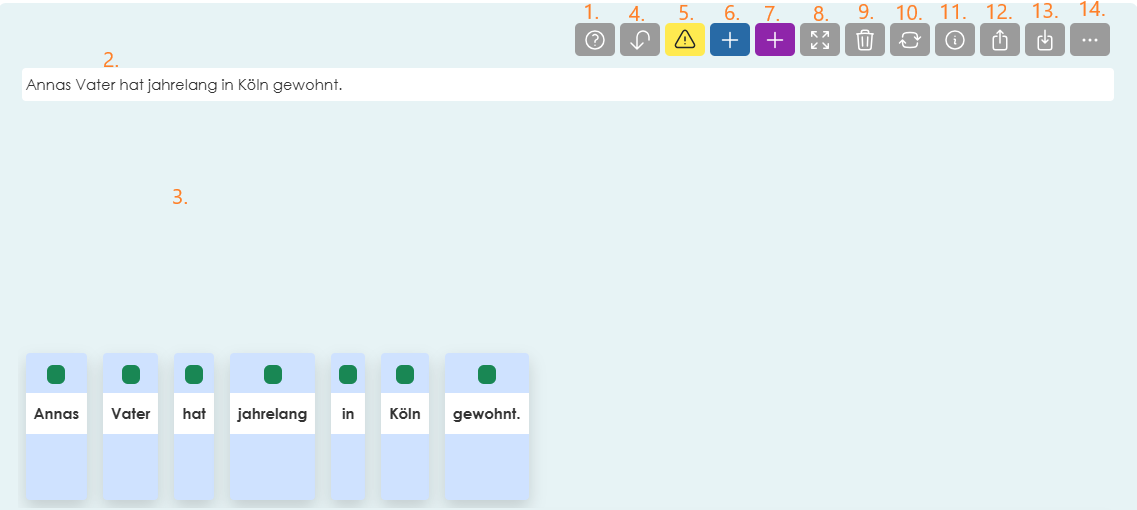
Abb. 3: Schaltflächen-Tour
- Willkommen beim SyntaxBauer: Diese kurze Tour zeigt die wichtigsten Bedienelemente und Schaltflächen. Über diesen ?-Button kann die Tour jederzeit erneut gestartet werden.
- Der zu analysierende Satz: Hier steht der vollständige Satz, der für die Analyse bereitsteht. In diesem Feld kann der Satz nicht bearbeitet werden, er dient der Übersicht.
- Der Syntaxbaum: In diesem Bereich entsteht der Syntaxbaum. Die einzelnen Wörter können durch Klicken bearbeitet werden. Es öffnet sich ein separates Fenster, in dem terminale Konstituentenkategorien, Wortkategorien und Einheitenkategorien angegeben werden können.
- Rückgängig: Bei Klick auf diesen Button wird der letzte Bearbeitungsschritt zurückgenommen. Bei mehrfachem Klicken können auch mehrere Schritte rückgängig gemacht werden.
- Warnung: Dieser Button arbeitet mit einem Ampelfarbensystem. Per Default ist er gelb eingefärbt und mit einem Warndreieck versehen. Gelb zeigt grundsätzlich an, dass die Analyse noch nicht vollständig ist. Rot färbt sich der Button, wenn aus technischer (nicht inhaltlicher!) Sicht ein Fehler gemacht wurde (z. B. wenn ein Wort doppelt in eine NGr eingebunden wird etc.). Grün erscheint der Button, sobald für alle Wörter des Satzes alle drei Kategorien am Wort (d. h. terminale Konstituentenkategorien, Wortkategorien, Einheitenkategorien) ausgefüllt sind, alle Wörter zu einem Satzknoten laufen und mindestens eine syntaktische Relation irgendwo im Satz hinzugefügt wurde. Dann ändert sich auch das Dreieck zu einem Häkchen.Achtung: Dieser Button liefert keine Informationen über inhaltliche Vollständigkeit und Korrektheit der getätigten Satzanalyse. Das System prüft lediglich, ob Bearbeitungen zu jedem einzelnen Bestandteil des Satzes bestehen und ob diese auch technisch möglich sind.
- Nicht-terminale Konstituentenkategorien hinzufügen: Mit dem blauen +-Button lassen sich nicht-terminale Konstituentenkategorien anlegen und Elemente zu Gruppen oder (Teil‑)Sätzen (z. B. NGr, IGr, S) verbinden.
- Syntaktische Relationen hinzufügen: Mit dem violetten +-Button lassen sich syntaktische Relationen hinzufügen.
- Vollbildmodus: Über diesen Button kann die Satzanalyse im Vollbildmodus geöffnet werden. Dies ist besonders praktisch bei längeren und komplexen Sätzen. Durch erneutes Klicken auf diesen Button oder das Drücken der ESC-Taste wird der Vollbildmodus beendet.
- Alle Daten löschen: Über diesen Button werden alle bisher vorgenommenen Bearbeitungen zum eingegebenen oder hochgeladenen Satz gelöscht, sodass bei Bedarf von vorne begonnen werden kann. Vor dem Löschvorgang wird um erneute Bestätigung gebeten, damit ein versehentliches Löschen ausgeschlossen wird.
- Korrektur-Markierungen zurücksetzen: Im Korrekturmodus ist es möglich, (studentische) Abgaben gegen eine Musterlösung automatisch prüfen zu lassen oder bei Bedarf auch (gänzlich oder teilweise) manuell zu prüfen. Dazu werden entsprechende Korrekturmarkierungen vorgenommen, die mit diesem Button wieder zurückgenommen werden können. Vor dem Löschvorgang wird um erneute Bestätigung gebeten, damit ein versehentliches Löschen der Korrektur-Markierungen ausgeschlossen wird.
- Satz-Eigenschaften bearbeiten: Beim Klicken dieses Buttons erscheint ein Fenster, in dem Dateiname und Autor:in manuell eingegeben werden können. Wird im ersten Feld nichts eingetragen, erhält die Satzanalyse beim Download automatisch den Satz als Dateinamen. Außerdem können Sätze hier als Musterlösung markiert werden, was für den Übungsbetrieb nicht notwendig ist, aber für das Korrektursystem und den Abgleich mit (studentischen) Abgaben benötigt wird.
- Datei hochladen: Über diesen Button können bereits getätigte und zuvor heruntergeladene Satzanalysen bzw. (studentische) Prüfungsabgaben hochgeladen werden sowie optional eine dazugehörige Musterlösung für den Abgleich bzw. die Bewertung.
- Datei herunterladen: Beim Klick dieses Buttons wird die vorliegende Satzanalyse in ihrem aktuellen Bearbeitungsstand gespeichert und als syntaxbuilder-Datei heruntergeladen.
- Verwaltung aller Elemente: Über diesen Button öffnet sich ein Fenster zur Übersicht aller Wörter, nicht-terminaler Konstituentenkategorien und syntaktischer Relationen. Sie können hier verwaltet, bearbeitet, in ihrer Reihenfolge verändert, gelöscht und neu hinzugefügt werden. Alternativ kann dies beim Klick auf das jeweilige Wort oder die jeweiligen nicht-terminalen Konstituentenkategorien und syntaktischen Relationen auch im Syntaxbaum selbst geschehen.
5.2 Analyseebenen
Wie ein Satz formal für die weitere Analyse anzulegen ist, können Sie in ➔Abschnitt 3.1 nachlesen. Im Folgenden geht es nun um die inhaltliche Ausgestaltung dieser Analyse. Insgesamt sind vier Analyseebenen zu unterscheiden: Konstituentenkategorien (terminale und nicht-terminale), syntaktische Relationen, Wortkategorien und Einheitenkategorien.1 Abbildung 4 zeigt die vollständige Analyse eines kurzen Satzes.
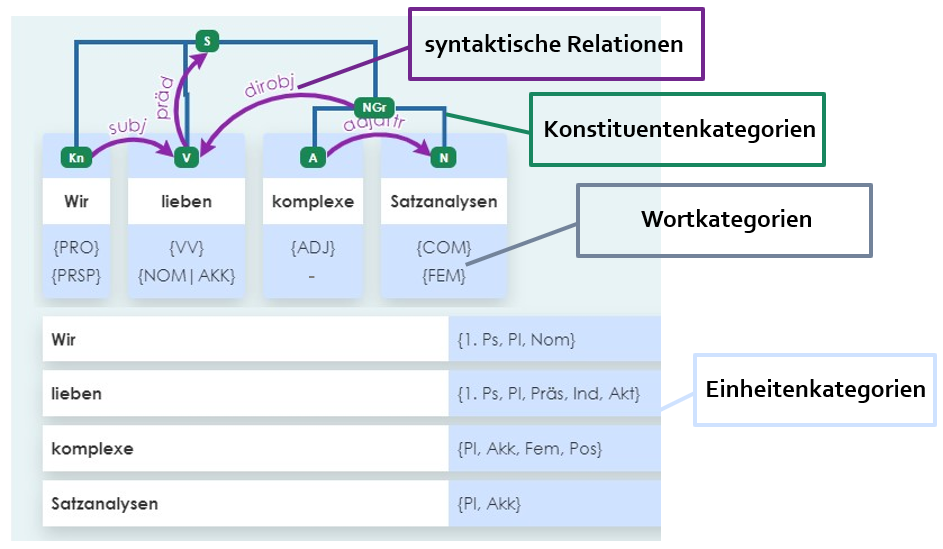
Abb. 4: Darstellung einer kurzen Satzanalyse mit allen Analyseebenen
5.2.1 Terminale Konstituentenkategorien (tKK)
Die terminalen Konstituentenkategorien (tKK) korrespondieren weitgehend mit den traditionellen Wortarten. Einzig Artikel und Pronomen werden bei Eisenberg auf dieser Ebene als Konomen zusammengefasst.
Die tKK werden in den kleinen grünen Kästchen direkt oberhalb des Wortes angezeigt. Um sie hinzuzufügen, klicken Sie auf das Wort selbst. Vor Ihnen wird sich nun ein Fenster öffnen mit dem Titel Wort bearbeiten. Dort finden Sie das Wort selbst noch einmal schwarz hinterlegt (z. B. Annas) und direkt darunter den Bearbeitungsbereich für die tKK. Klicken Sie auf das leere Feld und wählen Sie aus dem Drop-down-Menü eine der Optionen aus. Nun haben Sie verschiedene Möglichkeiten, mit der Analyse fortzufahren: Entweder füllen Sie die tKK für alle Wörter des Satzes aus oder Sie bearbeiten für das aktuell ausgewählte Wort direkt auch andere Analyseebenen wie Wortkategorien und Einheitenkategorien. Was genau darin eingetragen werden kann, lesen Sie in den ➔Abschnitten 5.2.4 und ➔5.2.5.
Zur Navigation zwischen den Wörtern des Satzes können Sie entweder die Buttons vorheriges Wort und nächstes Wort am unteren rechten Rand des Bearbeitungsfensters verwenden. Alternativ können Sie über das X oben rechts, den Schließen-Button am unteren Rand oder durch einen Klick daneben das Bearbeitungsfenster schließen. So kehren Sie zum Satz zurück und können dort ein anderes Wort für die Bearbeitung auswählen. Für eine Korrektur öffnen Sie erneut das Fenster und wählen eine andere tKK aus dem Drop-down-Menü aus. Alternativ ist natürlich jederzeit auch das Bearbeiten und Löschen über den Button mit den drei Punkten (siehe ➔Abschnitt 5.1) möglich.
Eine Übersicht über die möglichen tKK und ihre jeweiligen im SyntaxBauer verwendeten Abkürzungen finden Sie im ➔Abkürzungsverzeichnis.
5.2.2 Nicht-terminale Konstituentenkategorien (ntKK)
Bei den nicht-terminalen Konstituentenkategorien (ntKK) handelt es sich um größere Konstituenten als einzelne Wörter, am ehesten sind sie mit Phrasen und (Teil-)Sätzen vergleichbar. Statt bspw. von einer Nominalphrase (NP) würde in diesem Kontext von einer Nominalgruppe (NGr) gesprochen werden.
Um die nicht-terminalen Konstituentenkategorien anzulegen, wählen Sie das blaue Pluszeichen oben rechts im Bearbeitungsfeld aus. Es öffnet sich ein Fenster mit der Überschrift Nicht-terminale Konstituentenkategorien. Darin können Sie aus den jeweiligen Drop-down-Menüs Bezeichnungen auswählen und Elemente zuordnen. Die Bezeichnungen bilden im Syntaxbaum die Knotenpunkte (z. B. NGr). In dem Drop-down-Menü der Elemente finden Sie voreingestellt die einzelnen Wörter Ihres Satzes sowie später ebenfalls Ihre selbst angelegten ntKK. Per Default besteht eine ntKK aus mindestens zwei Elementen, die miteinander verbunden werden, durch Klick auf den +-Button können Sie aber weitere hinzufügen, um größere Gruppen zu bilden (z. B. die NGr ein schönes Haus). Mit dem --Button können einzelne Elemente aus der Gruppe wieder herausgelöscht werden. Diese Elemente erscheinen im Syntaxbaum als Kanten, die zu den Knotenpunkten zusammenlaufen. Wenn Sie mit dem Auswählen fertig sind, klicken Sie auf das X oben rechts im Fenster, den grünen Schließen-Button unten rechts oder neben das Fenster, damit Ihr Bearbeitungsvorgang gespeichert und angezeigt wird. Klicken Sie auf den roten Löschen-Button, wenn Sie Ihre zuletzt angelegte ntKK wieder rückgängig machen wollen.
Eine Übersicht über die möglichen ntKK und ihre jeweiligen im SyntaxBauer verwendeten Abkürzungen finden Sie im ➔Abkürzungsverzeichnis.
5.2.3 Syntaktische Relationen (SR)
Die syntaktischen Relationen (SR) stellen die Verbindungen der einzelnen Wörter und Konstituenten des Satzes zueinander dar. Entsprechend können damit Satzglieder, Angaben und Attribute im Syntaxbaum abgebildet werden.
Für das Anlegen der SR klicken Sie auf das violette Pluszeichen oben rechts im Bearbeitungsfeld. Es öffnet sich ein Fenster mit der Überschrift syntaktische Relation. Analog zu den ntKK (siehe ➔Abschnitt 5.2.2) wählen Sie zuerst eine Bezeichnung aus dem Drop-down-Menü aus. Anders als bei den ntKK können hier grundsätzlich nur ein Start- und ein End-Element ausgewählt und keine weiteren Elemente hinzugefügt werden. Auch hierfür gibt es Drop-down-Menüs, aus denen Sie die Wörter des Satzes bzw. Ihre selbst angelegten ntKK entweder als Start- oder End-Element auswählen können. Dadurch wird im Syntaxbaum ein Pfeil generiert, der am Start-Element beginnt und am End-Element endet. Mittig auf dem Pfeil erscheint die ausgewählte Bezeichnung (z. B. subj). Sollten Sie die Richtung des Pfeiles wechseln wollen (d. h., dass Ihr Start-Element nun das End-Element wird), klicken Sie auf den Button Richtung tauschen. Wenn Sie mit dem Auswählen fertig sind, klicken Sie auf das X oben rechts, den grünen Schließen-Button unten rechts oder neben das Fenster, damit Ihre angelegte SR gespeichert und angezeigt wird. Klicken Sie auf den roten Löschen-Button, um die gerade angelegte SR wieder zu entfernen.
Eine Übersicht über die möglichen SR und ihre jeweiligen im SyntaxBauer verwendeten Abkürzungen finden Sie im ➔Abkürzungsverzeichnis.
5.2.4 Wortkategorien (WK)
Durch die Wortkategorien (WK) können Unterwortarten spezifiziert werden (z. B. Hilfsverb, Modalverb, Vollverb etc.) sowie, sofern vorhanden, andere wortartenspezifische Angaben getätigt werden. Daher ist eine Art Zeilenstruktur vorgesehen, um die WK den im Satz vorkommenden Wörtern eindeutig zuzuordnen.
Das Anlegen der WK funktioniert analog zu den tKK (siehe ➔Abschnitt 5.2.1). Nach dem Klick auf ein beliebiges Wort im Satz öffnet sich erneut das Fenster mit dem Titel Wort bearbeiten. Anders als bei den Analyseebenen zuvor existieren aufgrund der Vielfalt der möglichen WK und der (insbesondere bei Verben) variierenden Kombinationsmöglichkeiten keine Drop-down-Menüs, sondern die WK müssen manuell eingetippt werden. Wie Sie die Abkürzungen eintippen, ist unerheblich; die Buchstaben werden automatisch in Majuskeln umgewandelt und von geschweiften Klammern { } umschlossen. Die zuvor erwähnte Zeilenstruktur ist hier bereits angelegt. Unter Wortkategorien (1. Zeile) definieren Sie die Unterwortarten und unter Wortkategorien (2. Zeile) tragen Sie, falls vorhanden, die für das jeweilige Wort relevanten wortartenspezifischen Angaben ein (z. B. Verbvalenz bei Vollverben, Kasusrektion bei Präpositionen, Genus bei Substantiven etc.). Diese beiden Zeilen sind bei jedem Wort des Satzes obligatorisch zu bearbeiten. Einzig bei Substantiven kommt es gelegentlich vor, dass drei WK angegeben werden müssen, und zwar dann, wenn es sich um ein hinsichtlich Numerus restringiertes Nomen handelt (also z. B. um Singulariatantum wie Schnee, Obst, Regen oder um Pluraliatantum wie Eltern, Ferien, die Alpen etc.). In diesen Fällen wird zusätzlich das Feld neben der ersten Zeile, in dem grau „ggf. zusätzlicher Wert“ zu lesen ist, ausgefüllt. Ansonsten bleibt es leer und wird sowohl für die Bearbeitung der WK als auch für ihre Bewertung ignoriert.
Da bei den Verbvalenzen in der Regel die Zwei- oder Dreistelligkeit des Verbs dargestellt wird, ist das die einzige WK, bei der im Normalfall (Ausnahme: einstellige Verben) mehrere Abkürzungen in derselben Zeile angegeben werden müssen. Dazu müssen die jeweiligen Valenzangaben mit einem senkrechten Strich (|) voneinander getrennt werden. Um diesen zu erzeugen, bestehen zwei Möglichkeiten: entweder per Shortcut (Windows: Strg + AltGr + >, iOs: alt bzw. option + 7) oder über einen Klick auf die Eingabehilfe unterhalb der zweiten Zeile.
Wie bei den tKK haben Sie zwei Buttons zur Navigation durch den Satz zur Verfügung (vorheriges Wort und nächstes Wort). Zum Schließen bestehen wie gewohnt die drei Möglichkeiten X, Schließen und Klick neben das Fenster. Ihre zuvor eingegebenen WK werden im Syntaxbaum in blauen Kästchen unter den Wörtern in den geschwungenen Klammern { } angezeigt. Für eine Korrektur öffnen Sie erneut das Fenster und tippen die Korrektur in die entsprechenden Bearbeitungsfelder ein. Alternativ sind jederzeit auch das Bearbeiten und Löschen über den Button mit den drei Punkten (siehe ➔Abschnitt 5.1) möglich.
Eine Übersicht über die möglichen WK und ihre jeweiligen im SyntaxBauer verwendeten Abkürzungen finden Sie im ➔Abkürzungsverzeichnis.
5.2.5 Einheitenkategorien (EK)
Die Einheitenkategorien (EK) werden auch als Flexionskategorien bezeichnet und können demnach nur für flektierbare Wortarten (z. B. Nomen, Verben, Adjektive) bestimmt werden. Sie beschreiben die konkrete Wortform eines Lemmas.
Das Anlegen der EK funktioniert analog zu den tKK (siehe ➔Abschnitt 5.2.1) und den WK (siehe ➔Abschnitt 5.2.4). Nach dem Klick auf ein beliebiges Wort im Satz öffnet sich das Fenster mit dem Titel Wort bearbeiten. Ähnlich wie bei den WK gibt es bei den EK eine große Vielfalt an Kategorien und Kombinationsmöglichkeiten, weshalb es auch hier keine Drop-down-Menüs zur Eingabe gibt. Die EK werden manuell in das Feld mit der Überschrift Einheitenkategorien (mit Komma Trennen) eingetippt. Dabei ist es unerheblich, wie Sie die Abkürzungen für die EK eingeben, da automatisch der erste Buchstabe in eine Majuskel und die folgenden in Minuskeln umgewandelt werden. Wichtig ist, die einzelnen Kategorien durch Kommata (,) voneinander zu trennen. Wollen Sie die Person eines Wortes anlegen, so tippen Sie die jeweilige Zahl gefolgt von einem Punkt (.) und „Ps“ ein.
Genau wie bei den tKK und den WK haben Sie zwei Buttons zur Navigation durch den Satz zur Verfügung (vorheriges Wort und nächstes Wort). Zum Schließen bestehen auch hier die drei Möglichkeiten X, Schließen und ein Klick neben das Fenster. Ihre zuvor eingegebenen EK werden unterhalb des Syntaxbaums in den blauen Kästchen rechts neben den Wörtern in geschwungenen Klammern { } angezeigt. Für eine Korrektur öffnen Sie erneut das Fenster und tippen die Korrektur in die entsprechenden Bearbeitungsfelder ein. Alternativ sind jederzeit auch das Bearbeiten und Löschen über den Button mit den drei Punkten (siehe ➔Abschnitt 5.1) möglich.
Eine Übersicht über die möglichen EK und ihre jeweiligen im SyntaxBauer verwendeten Abkürzungen finden Sie im ➔Abkürzungsverzeichnis.