

3. Lehrumgebung
Um zu beginnen, klicken Sie am oberen Rand der Homepage auf den Menüpunkt . Ihnen werden mittig auf dem Bildschirm zwei grüne Kreise angezeigt, die mit „Satz anlegen“ und „Satz prüfen“ beschriftet sind.
3.1 Satz anlegen
Hierunter stoßen Sie auf zwei Reiter: »Satz eingeben« und »Satz hochladen«.
3.1.1 Satz eingeben
Sie haben nun zwei Möglichkeiten: Sie können den Satz, der dort voreingestellt ist (Annas Vater hat jahrelang in Köln gewohnt) und der Ihnen vielleicht schon aus der -Sektion bekannt ist, analysieren. Alternativ können Sie in das Textfeld, auf dem in grauer Schrift „Hier kann ein neuer Satz für den SyntaxBauer eingegeben werden“ zu lesen ist, manuell einen eigenen Satz eintippen. Dieser erscheint dann unterhalb und ist bereit für Ihre weitere Analyse.
Ihr Satz sollte nun in dem blassblau abgesetzten Kasten erscheinen. Er ist zusätzlich für die weitere Analyse in einzelne Wörter zerlegt, die in separaten, hellblauen Blöcken dargestellt werden. Sie können nun mit der Analyse beginnen, die in ➔Abschnitt 5 näher beschrieben wird. Es ist jederzeit möglich, Zwischenstände der Bearbeitung oder vollständige Satzanalysen zu speichern. Hierzu klicken Sie auf den Datei herunterladen-Button innerhalb der Schaltflächenleiste am rechten oberen Rand des Analysebereichs.1 Es wird eine syntaxbuilder-Datei2 generiert, die Sie mit anderen teilen und/oder später erneut in den SyntaxBauer laden können. Diese Datei wird per Default als „syntaxbuilder-output.syntaxbuilder“ erzeugt. Allerdings besteht die Option, die Datei vor dem Download zu benennen (z. B. den Satz als Dateinamen zu vergeben). Wie das genau funktioniert, lesen Sie in ➔Abschnitt 5.1.
3.1.2 Satz hochladen
Wenn Sie zuvor bereits eine fertige Satzanalyse gespeichert oder von einer anderen Person eine syntaxbuilder-Datei erhalten haben, können Sie einen Satz auch hochladen, statt ihn manuell einzugeben. Es ist nicht möglich, Sätze hochzuladen, die in einem anderen Dateityp (z. B. *.txt, *.docx, *.pdf) gespeichert wurden. Eine von zwei Hochlade-Optionen ist, eine entsprechende Datei mithilfe von Drag & drop auf die Fläche zu ziehen. Eine weitere Möglichkeit ist die Nutzung des durchsuchen-Buttons, durch den Sie in Ordnern auf Ihrer Festplatte entsprechende Dateien suchen und diese von dort aus hochladen können. Anschließend können Sie wie in ➔Abschnitt 5 beschrieben Ihre Analyse beginnen oder weiterführen. Natürlich haben Sie auch in diesem Reiter die Möglichkeit, Ihren Satz (erneut) herunterzuladen, umzubenennen und sich eine (weitere) syntaxbuilder-Datei erzeugen zu lassen.
3.2 Satz prüfen
Um eine zuvor getätigte Satzanalyse überprüfen zu können, muss diese zuerst als syntaxbuilder-Datei erzeugt und heruntergeladen werden (siehe ➔Abschnitt 5.1 zu der Schaltflächenleiste). Jetzt kann sie in diesem Bereich für die Korrektur hochgeladen werden. Abermals liegt eine Unterteilung in zwei Reiter vor.
3.2.1 Satz manuell überprüfen
Der hochgeladene Satz kann hier manuell korrigiert, aber nicht bewertet (bzw. nicht bepunktet) werden. Diese Funktion dient in erster Linie der Selbstüberprüfung im Übungsbetrieb, d. h. in Vorbereitung auf eine Klausur. Als richtig markierte Elemente und Angaben werden grün hervorgehoben, sodass später auf einen Blick ersichtlich ist, welche Ebenen der Satzanalyse schon gut gelingen und bei welchen noch Übungspotenzial besteht.
Um terminale Konstituentenkategorien, Wortkategorien und Einheitenkategorien als korrekt zu kennzeichnen, klicken Sie auf das jeweilige Wort im Satz. Um nicht-terminale Konstituentenkategorien und syntaktische Relationen zu korrigieren, klicken Sie auf den entsprechenden Knoten bzw. die Bezeichnung am Pfeil. Wie schon im »Satz anlegen«-Bereich öffnet sich ein separates Fenster, in dem Sie Ihre ausgewählten bzw. eingetragenen Lösungen zu diesen Kategorien sehen. Daneben befinden sich grün umrandete Checkboxen mit der Bezeichnung „korrekt“, die Sie anhaken können, um eine Lösung als richtig zu markieren. Im Hintergrund wird die entsprechende Kategorie automatisch grün hervorgehoben. Bei den Wort- und Einheitenkategorien erscheint zusätzlich ein grüner Haken. Alle Elemente, die nicht per Anhaken der Checkboxen entsprechend gekennzeichnet werden, bleiben unmarkiert.
3.2.2 Satz gegen Musterlösung abgleichen und bewerten
Auch in diesem Reiter beginnt die Arbeit mit dem Hochladen von Dateien. Im Gegensatz zum vorherigen »Satz manuell überprüfen«-Reiter ist hier eine Bewertung mittels Punktevergabe vorgesehen. In erster Linie ist dieser Bereich für Dozierende zur Klausurkorrektur gedacht. Für Studierende besteht aber prinzipiell auch die Möglichkeit, im Übungsbetrieb ihre eigenen Satzanalysen gegen zur Verfügung gestellte Musterlösungen zu prüfen.
Damit die Korrektur gelingt, muss neben der syntaxbuilder-Datei, die bewertet werden soll, zusätzlich noch die dazugehörige Musterlösung hochgeladen werden. Wie und wo man eine Datei als Musterlösung kennzeichnet, lesen Sie in ➔Abschnitt 5.1 nach. Wenn beide Dateien erfolgreich hochgeladen sind, erscheint im Hintergrund sichtbar jedoch nur die zu überprüfende Abgabe, nicht die Musterlösung. Ganz oben unterhalb des zu analysierenden Satzes erscheint ein grüner Button mit der Aufschrift Abgleich mit Musterlösung. Bei Klick auf diesen Button wird eine automatische Korrektur durchgeführt, d. h., das System gleicht die Abgabe mit der hinterlegten Musterlösung ab und hebt automatisch die Elemente grün hervor, die als korrekt bzw. übereinstimmend erkannt wurden. Alles Falsche bzw. von der Musterlösung Abweichende bleibt farblich unmarkiert. Dieses Prinzip ist in Abbildung 1 zu sehen.
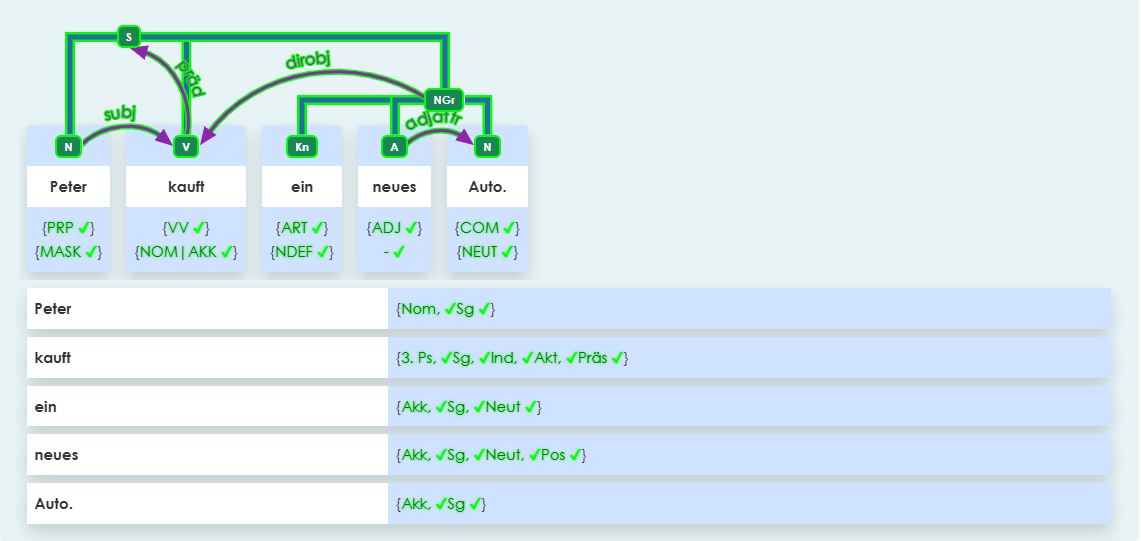
Abb. 1: Grüne Hervorhebungen im Korrekturmodus
Die so errechnete Bewertung wird in einem blauen Kasten unterhalb der Satzanalyse dargestellt. Darin sind die Maximalpunkte pro Kategorie den eigenen erreichten Punkten gegenübergestellt. Wenn innerhalb einer Analyseebene alle maximalen Punkte erreicht wurden (z. B. alle vorhandenen terminalen Konstituentenkategorien richtig angegeben wurden), werden diese Punkte in der Bewertungstabelle grün dargestellt. Erreicht man innerhalb einer Analyseebene durch korrekte Angaben Teilpunkte oder bearbeitet manches gar nicht bzw. fehlerhaft, werden die Punkte für diese Ebene rot dargestellt (z. B. 0–2 von 3 terminalen Konstituentenkategorien richtig erkannt). Die gesamte Bewertungstabelle kann über den Button Bewertung als PDF speichern heruntergeladen werden. In Abbildung 2 ist eine solche Punktetabelle dargestellt.
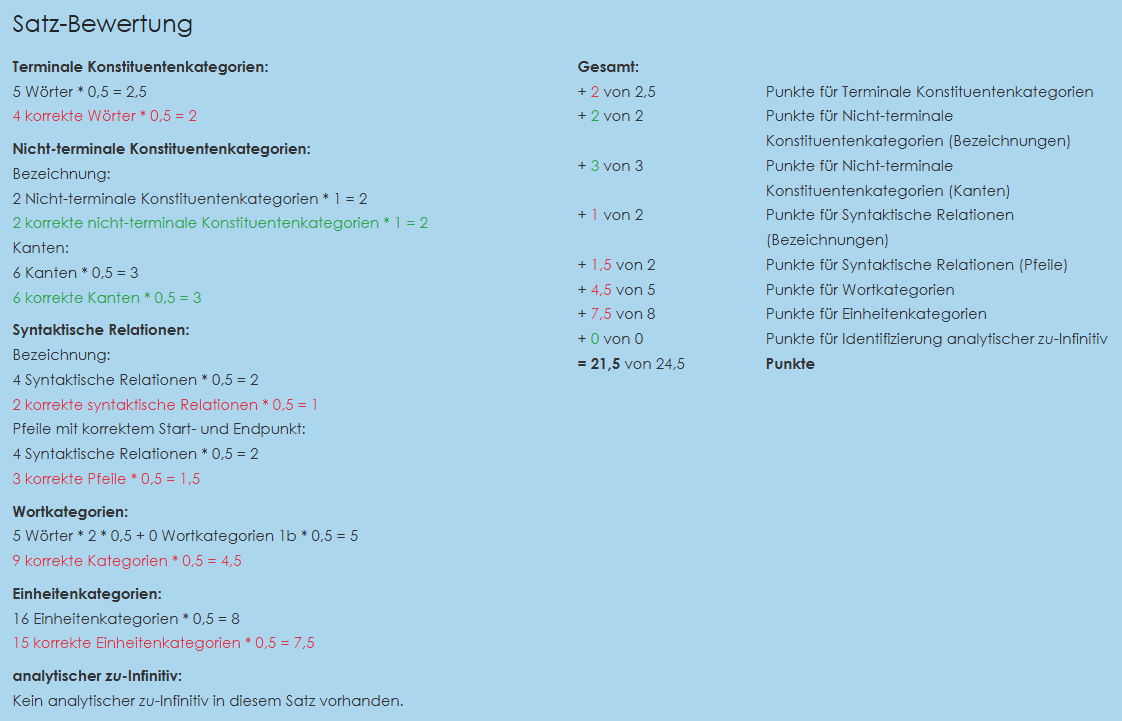
Abb. 2: Punkteübersicht im Korrekturmodus
Da nicht garantiert werden kann, dass der automatische Abgleich in 100% der Fälle fehlerfrei funktioniert und der Algorithmus immer exakt dieselbe Punktzahl berechnet wie die jeweilige Lehrperson, empfiehlt es sich, zumindest bei Abgaben, deren Punkte knapp unterhalb oder knapp oberhalb der selbst gesetzten Bestehensgrenze liegen, stellenweise manuell zu überprüfen (siehe ➔Abschnitt 3.2.1 zum manuellen Vorgehen).3 Jedes manuelle Eingreifen wirkt sich einerseits auf die grünen Hervorhebungen in der Satzanalyse und andererseits auf die automatisch berechnete Punktzahl aus.
Um die vorgenommenen Korrekturen zu speichern und bei Bedarf auch Studierenden in Klausureinsichten zugänglich zu machen, können die korrigierten Abgaben mitsamt den grünen Markierungen und Punkten als syntaxbuilder-Datei heruntergeladen werden. Dies geschieht durch Klick auf den Datei herunterladen-Button innerhalb der Schaltflächenleiste. Die Punktebewertung kann zudem separat als PDF-Datei gespeichert werden. Der Button, der dies ermöglicht, ist unterhalb des blauen Bewertungskastens zu finden. Auch das Rückgängigmachen aller vorgenommenen Korrekturen ist über den Korrektur-Markierungen zurücksetzen-Button möglich, sodass jederzeit neu begonnen werden kann. Die Schaltflächenleiste wird in ➔Abschnitt 5.1 ausführlich erläutert.
Footnotes
- Die Schaltflächenleiste wird in ➔Abschnitt 5.1 ausführlich erläutert. ↩
- Der Dateityp syntaxbuilder ist eigens für dieses Tool kreiert und lässt sich ausschließlich in der Umgebung des SyntaxBauer öffnen. Es ist nicht möglich, diese Dateien mithilfe von Textprogrammen (z. B. Word, Texteditor etc.) oder PDF-Readern zu öffnen. ↩
- Alternativ, falls Sie die automatische Korrektur generell nicht nutzen möchten, besteht natürlich ebenso die Möglichkeit, die gesamte Korrektur manuell durchzuführen. Bedenken Sie aber, dass trotzdem die Musterlösung als Grundlage für die Punkteberechnung benötigt wird. ↩